
你的笔记散落在多少个 App 里?微信收藏、Notion 表格、浏览器书签、备忘录…… 每次想找个东西,就像在十个抽屉里翻钥匙。
我用 Obsidian 搭建知识库有一段时间了,后来又接上 Claude Code 做 AI 辅助的知识管理,效果不错。这篇文章把我从安装到搭建 AI 知识库的完整路径整理出来,希望能省掉你踩坑的时间。
装好就能用
安装
去 obsidian.md 下载安装包。全平台支持——Windows、macOS、Linux、iOS、Android,个人使用免费,没有高级版锁定,没有「免费用户只能建 1000 条笔记」之类的限制。
打开后选「创建新仓库(Vault)」,指定一个文件夹路径。这一步值得想一下:选一个你不容易误删、方便同步的位置。比如 D:\Obsidian\ 或者 Dropbox 里的某个文件夹。之后所有笔记、附件、插件配置都存在这里。
仓库建好后的第一件事:打开文件管理器,去那个文件夹看一眼。
你会看到一堆 .md 文件。随便用一个双击,用记事本打开——能读。用 Typora 打开——能读。用 VS Code 打开——能读。这就是 Obsidian 和 Notion、Roam Research 最本质的区别:你的笔记就是纯文本 Markdown 文件,不锁在任何平台里。今天不想用 Obsidian 了,文件搬走就行,什么都不会丢。
💡 如果你用多台设备,可以用 iCloud、OneDrive、Dropbox 或 Syncthing 同步仓库文件夹。国内用户可以试试中科云(data.cstcloud.cn/my/app),免费同步方案。Obsidian 官方也有付费同步服务(Obsidian Sync),但不是必须的。
核心操作
Obsidian 的学习曲线不陡:
- 双向链接:用
[[笔记名]]在笔记之间建立关联。比文件夹分类灵活得多——一个想法可以同时属于多个上下文 - 标签系统:用
#标签做宽泛分类,跟链接互补 - 关系图谱:右上角的图谱视图能看到所有笔记之间的连接关系。刚开始用的时候,看着知识网络一点点长出来确实有点上瘾
- 每日笔记:一条命令创建当天日记,适合随手记碎片想法
接上 LLM Wiki 之后,AI 会帮你维护目录和索引,你只管写就行。
从 Notion 搬家到 Obsidian
从 Notion 迁移是很多人关心的问题。Obsidian 官方有专门的搬家工具,流程不复杂。
搬家工具:Obsidian Importer
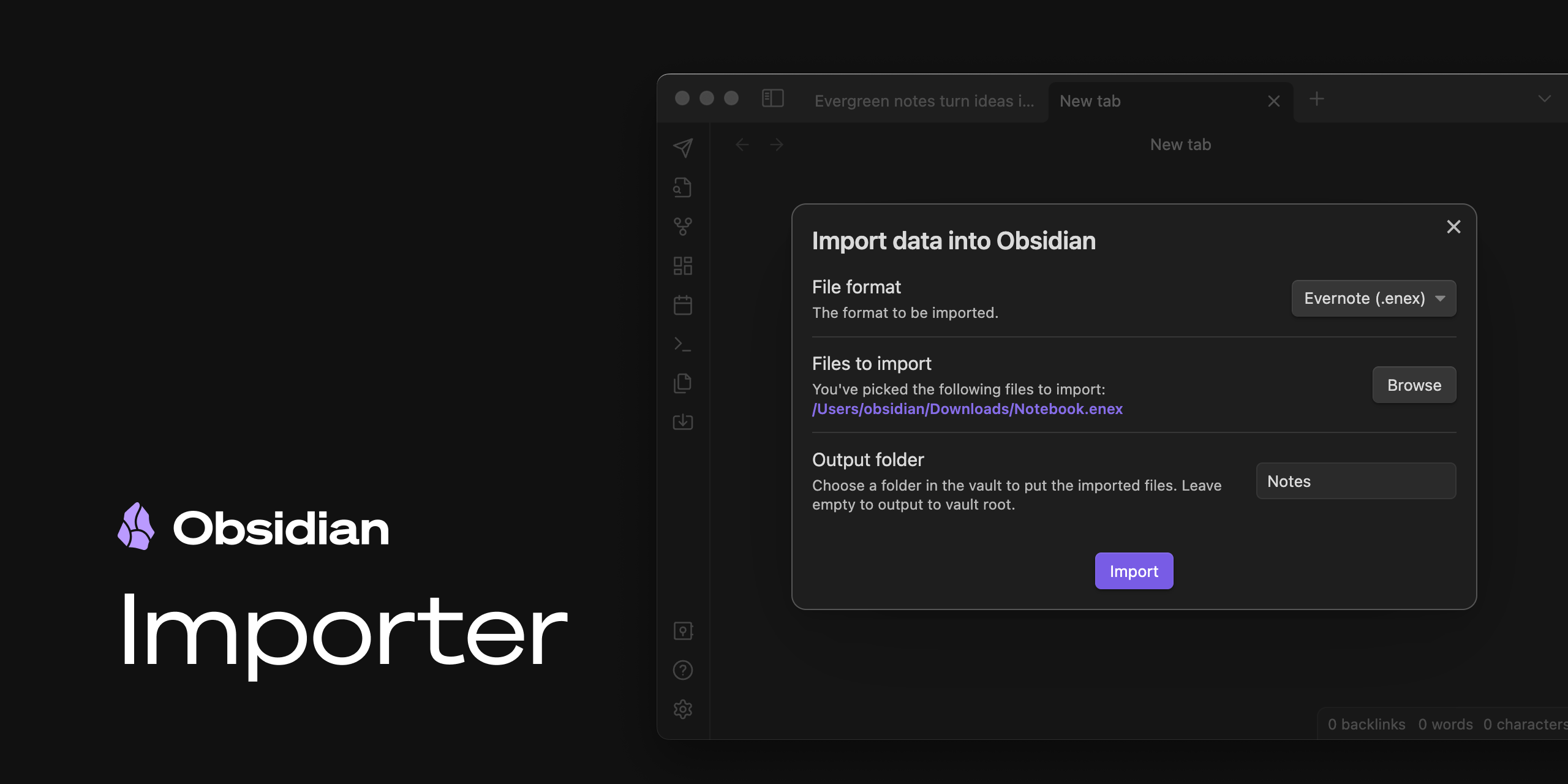
Obsidian Importer 是官方出品的迁移插件(GitHub),支持 Notion、Evernote、OneNote、Apple Notes、Bear、Google Keep、Roam Research 等平台一键导入。它把原始格式的笔记转换成 Markdown,保留尽可能多的内容和结构。
- 支持平台:Notion、Apple Notes、Bear、Evernote、Google Keep、OneNote、Roam Research
- 文件格式:HTML、CSV、Markdown 等通用格式
- 由 Obsidian 团队维护,兼容性有保障
迁移三步走
- 在 Notion 设置里选「导出所有工作区内容」,格式选 Markdown & CSV,打开「包含子页面」
- Obsidian 设置 → 社区插件 → 搜索「Importer」并安装
- 打开 Importer,选 Notion 格式,指向导出的 ZIP,点击导入
Importer 会自动处理 Notion 的数据库、页面层级、内部链接。
导入前建议先在一个空 vault 里试一次,确认格式满意后再导入正式 vault。数据量大或关联复杂的情况,可以看看社区的 notion2obsidian,对双向链接的处理更细致。
搬过来之后
搬过来之后有个思维转换的过程:
- Notion 的数据库很强,但 Obsidian 的优势在链接。试着用
[[把相关笔记连起来,而不是把它们塞进一张表 - 复杂的 Notion 数据库迁移后可能需要手动调整,这正好是一次「知识瘦身」的机会
- 不必一次搬完。先迁最常用的部分,剩下的按需处理
插件推荐:16 个我实际在用的
Obsidian 开箱已经够用,但社区插件生态让它能走得更远。以下是我实际安装使用的 16 个插件,按用途分组。所有插件都可以在 Obsidian 社区插件市场 搜索安装。
整理和查找
Notebook Navigator — 替代默认文件浏览器
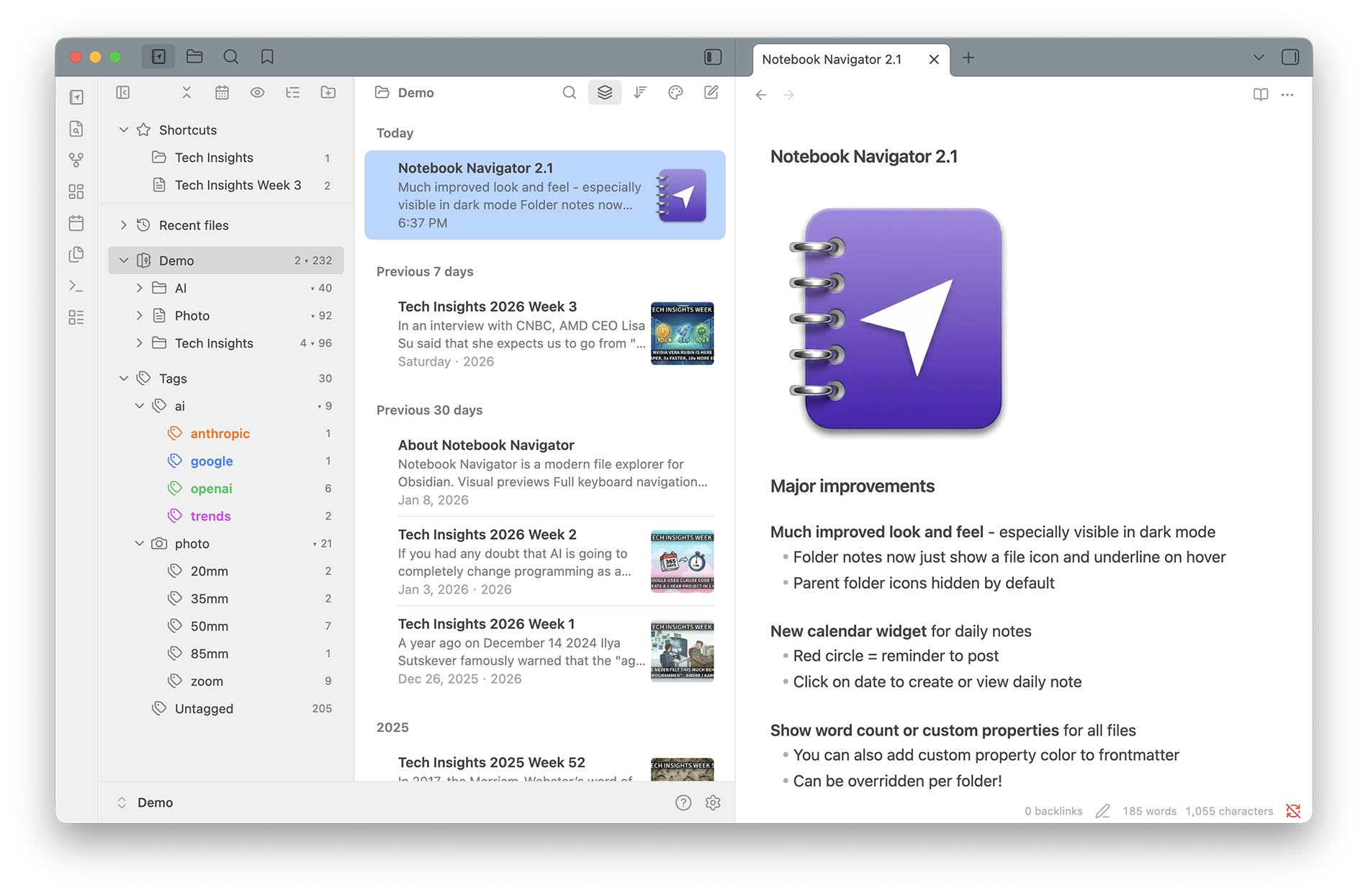
Obsidian 默认的文件浏览器功能比较简单——一个文件夹列表,没了。Notebook Navigator 把它替换成一个双窗格界面:左侧是文件夹/标签/属性导航树,右侧是文件列表,支持键盘导航、文件预览、高级搜索过滤。上线两个月下载量超过 15 万,兼容 10 万+ 笔记的大型仓库。
- 双窗格布局:左侧导航 + 右侧文件列表,支持水平/垂直切换
- 高级过滤:文件名、标签、属性、日期组合筛选,支持 AND/OR 逻辑
- 完整键盘导航:方向键在窗格间切换,可配 VIM 风格快捷键
- 1-5 行笔记预览、自动缩略图、日期分组
- 置顶笔记、快捷方式、Folder Notes 支持
用过的双窗格文件管理器里做得最精致的一个。大仓库(笔记上千篇)强烈推荐,检索效率提升明显。
Tag Wrangler
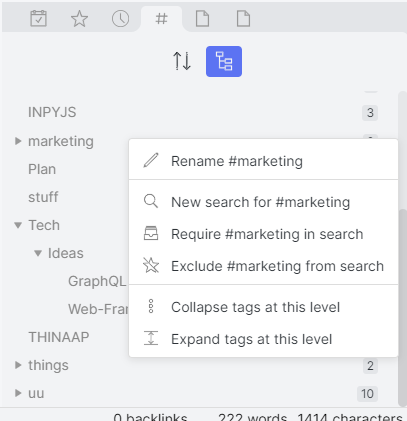
右键点标签就能批量改名、合并、调整层级。
- 全库重命名:一键把
#旧名改成#新名,所有笔记自动更新 - 标签合并:把同义标签合成一个
- 标签页面:给标签创建「主页」,写说明和关联链接
重命名标签前先备份 vault,操作不可撤销。
Iconic — 换图标和颜色
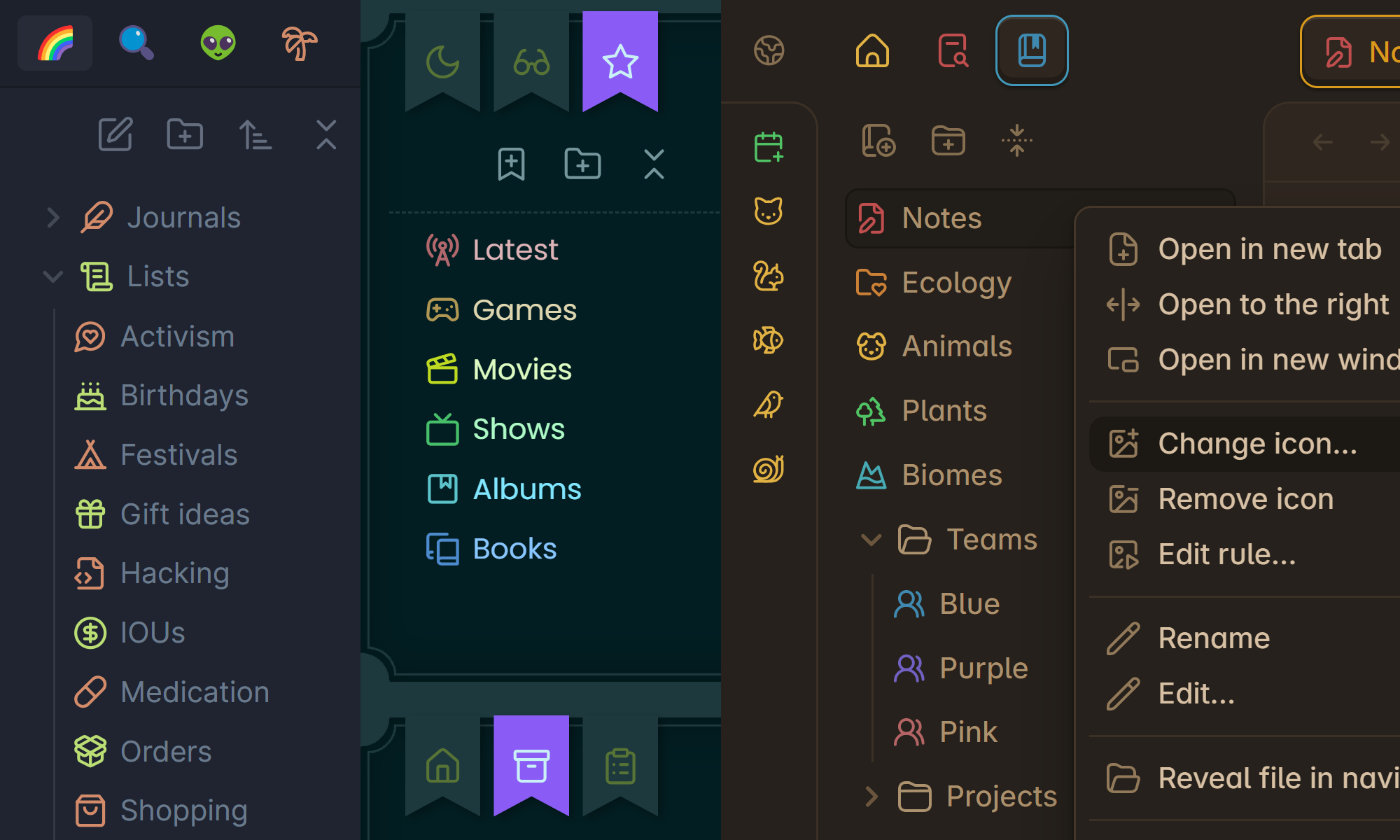
默认的文件图标千篇一律。Iconic 可以给文件、文件夹、标签换上 1700 多个图标或 1900 多个 emoji,还能上色。
- 右键任何文件/文件夹/标签选择图标
- 按文件名、标签、扩展名自动分配图标
- 每个图标可选 9 种主题色
先设几条「文件夹规则」自动给不同目录上图标,比手动设效率高。
最常用
Templater:增强版模板
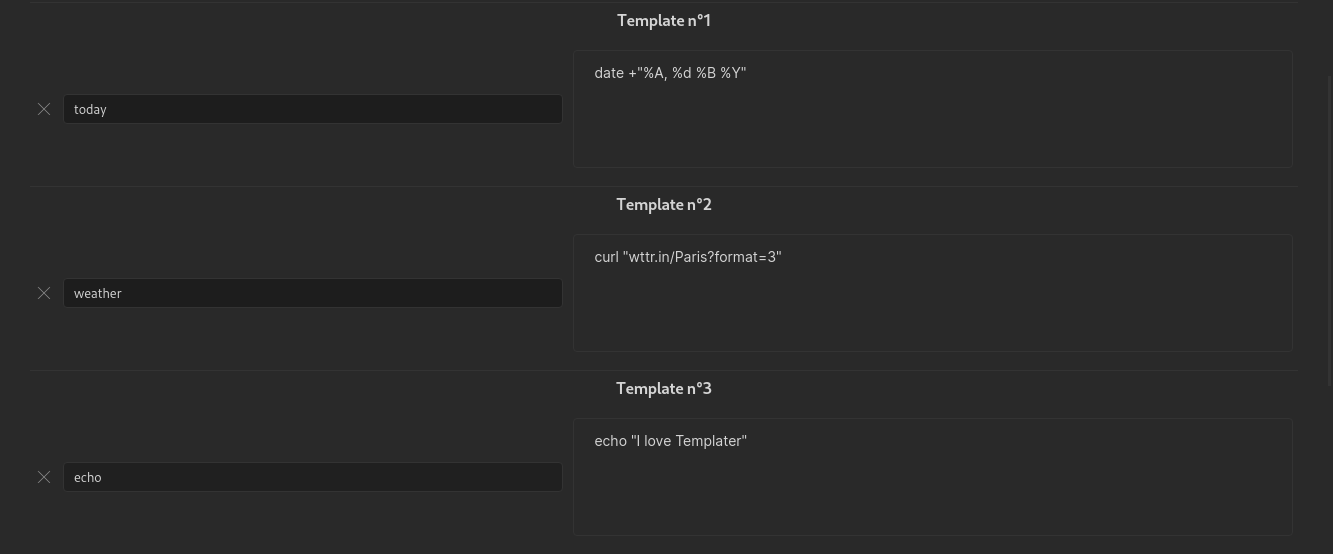
Obsidian 自带的模板功能比较基础,Templater 可以理解为它的增强版。模板里能插入变量(日期、文件名、剪贴板内容)、执行 JavaScript 代码、根据文件夹自动匹配不同模板。比如新建日记时自动插入日期和天气模板,新建会议记录时自动插入参会人员列表。
- 变量插值:
<% tp.date %>、<% tp.file.title %>等动态内容自动填充 - 文件夹自动模板:不同文件夹绑定不同模板
- 自定义脚本:复杂逻辑封装成 JS 脚本,模板中一行调用
- Hooks 回调:模板执行完后自动触发后续操作
开启
Trigger Templater on new file creation+ 配置 Folder Templates,新建笔记会自动套用模板。
Dataview — 把笔记库当数据库来查
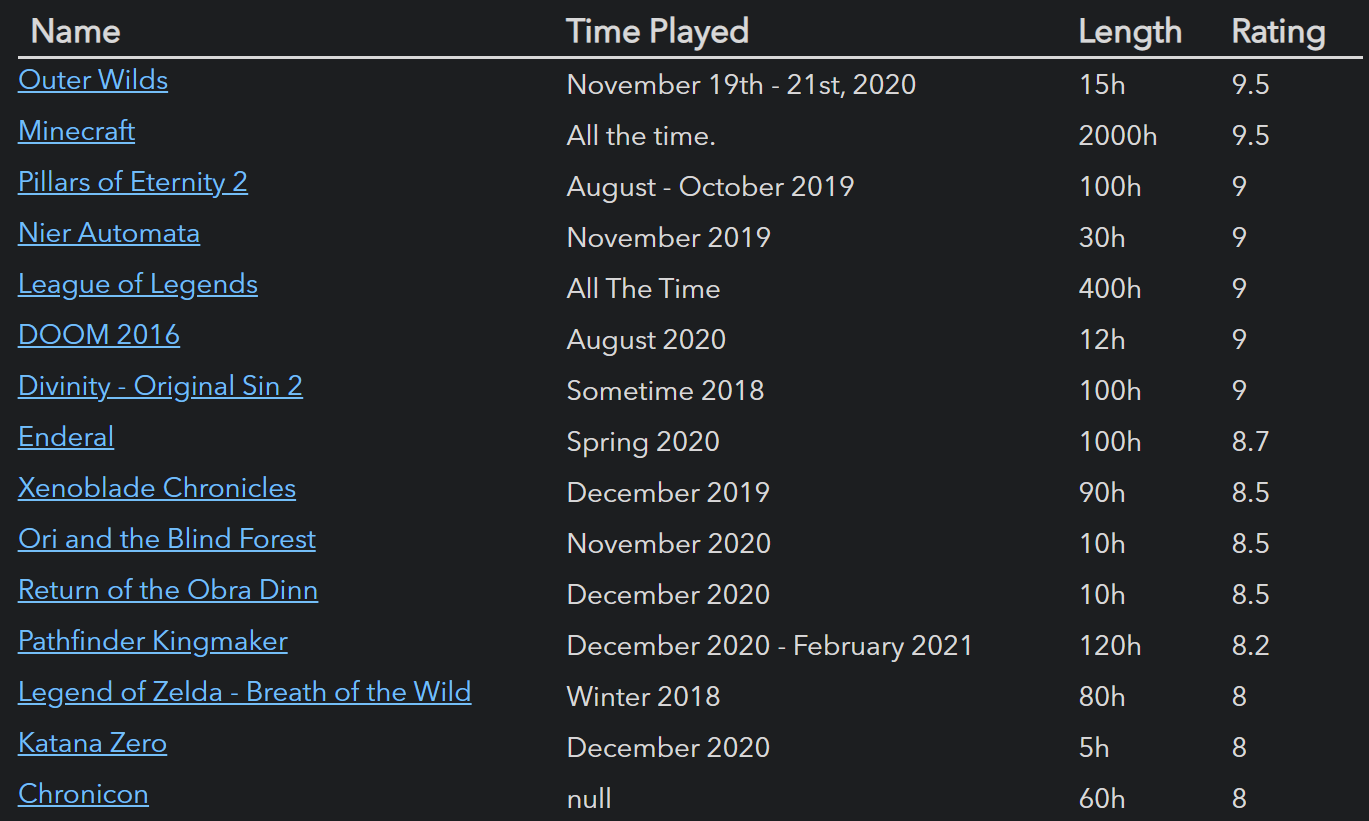
想看所有评分超过 8 分的书?列出本周未完成的任务?按项目分组显示进度?这些不用手动维护列表,一条查询语句就能自动生成表格。
- DQL 查询语言:
TABLE/LIST/TASK三种视图 - 内联字段:笔记中写
rating:: 8,就能被查询到 - DataviewJS:JavaScript 查询模式,灵活度最高
- 实时更新:源数据变了,结果自动刷新
先从 DQL 学起(
TABLE/LIST/TASK),满足不了再上 DataviewJS。
Tasks
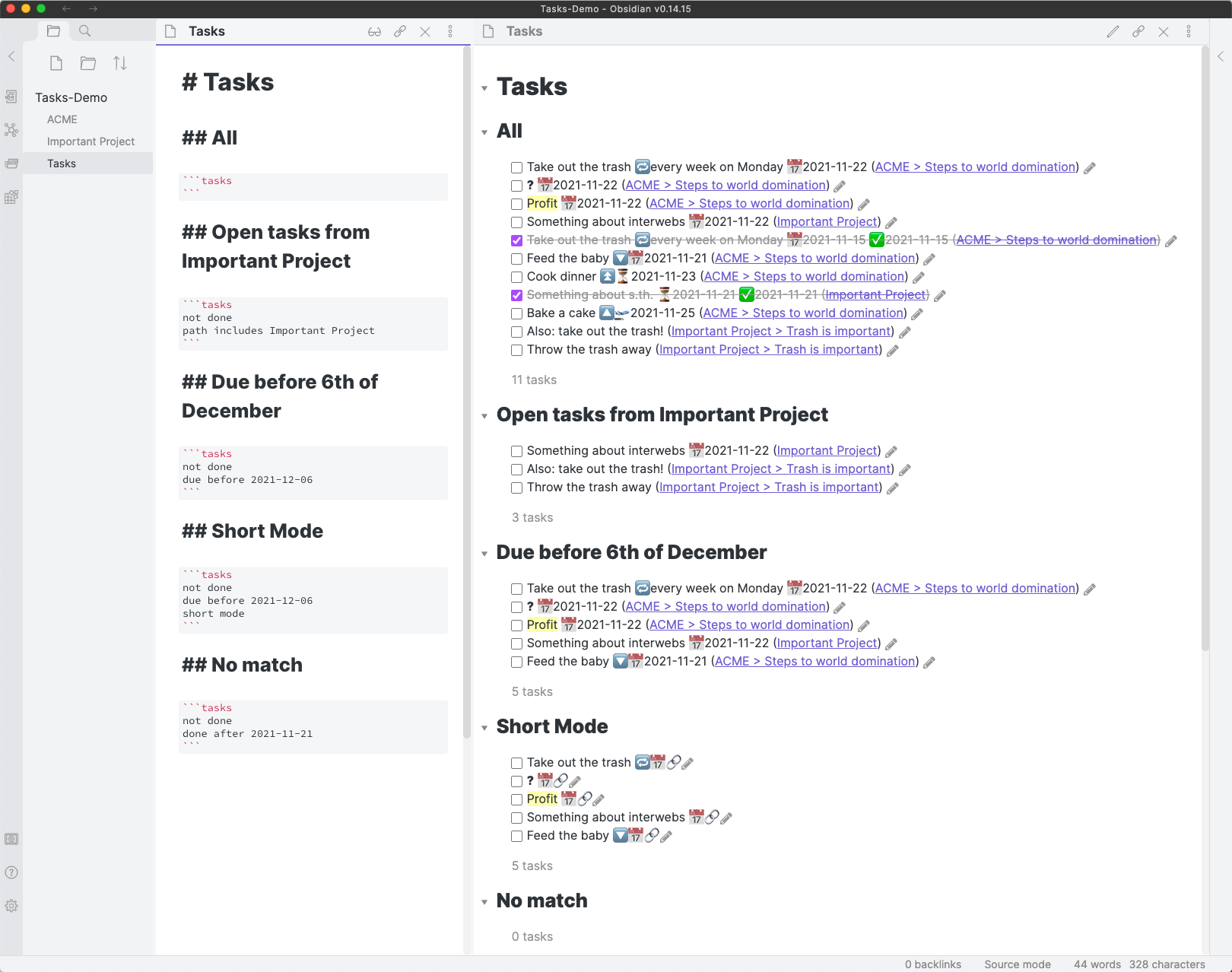
像一个能看穿所有笔记本的待办清单。在任意笔记里写待办事项(带截止日期 📅、重复周期 🔁、优先级 ⏫),然后在一个页面里汇总查看。打勾后源文件自动更新。
- 截止/计划/重复日期:emoji 标记,支持自然语言
- 任务查询块:按条件筛选(未完成、今天到期、按文件分组等)
- 可视化编辑弹窗:不用记语法
- 全局筛选:只识别带
#task标记的待办
把「Toggle checkbox status」快捷键替换为
Tasks: Toggle Done,打勾会自动记录完成日期。
Omnisearch
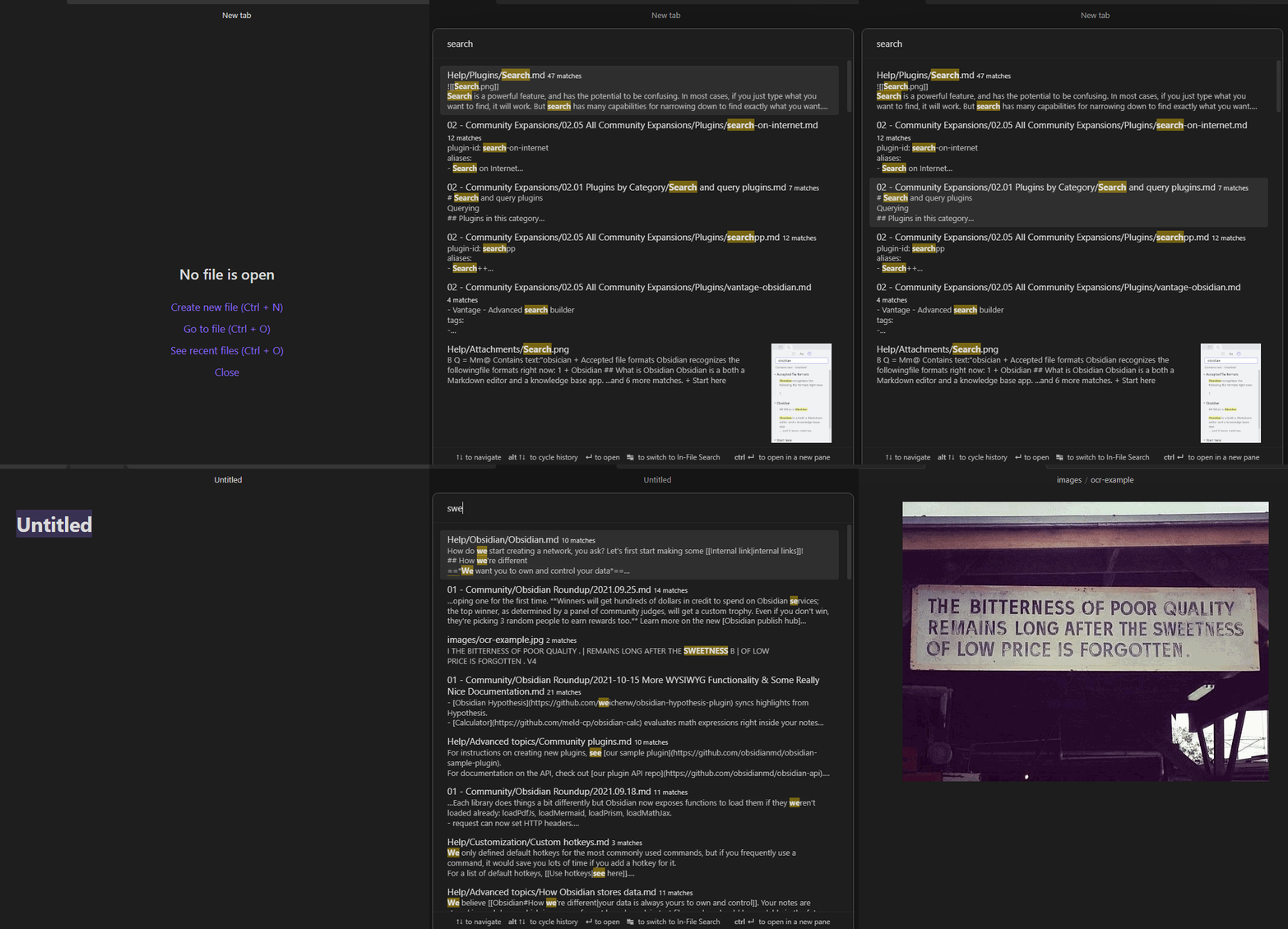
Obsidian 自带搜索够用但不够强。Omnisearch 的优势在于智能权重排序(标题匹配优先于正文)、PDF 和图片内文字搜索、拼写容错。
- 智能权重:标题匹配的笔记排在前面
- PDF/图片搜索:配合 Text Extractor 插件
- 容错匹配:拼写错误也能找到
- 精确语法:
"精确短语"和-排除词
中文用户需要额外安装
cm-chs-patch插件才能正确分词。
Calendar
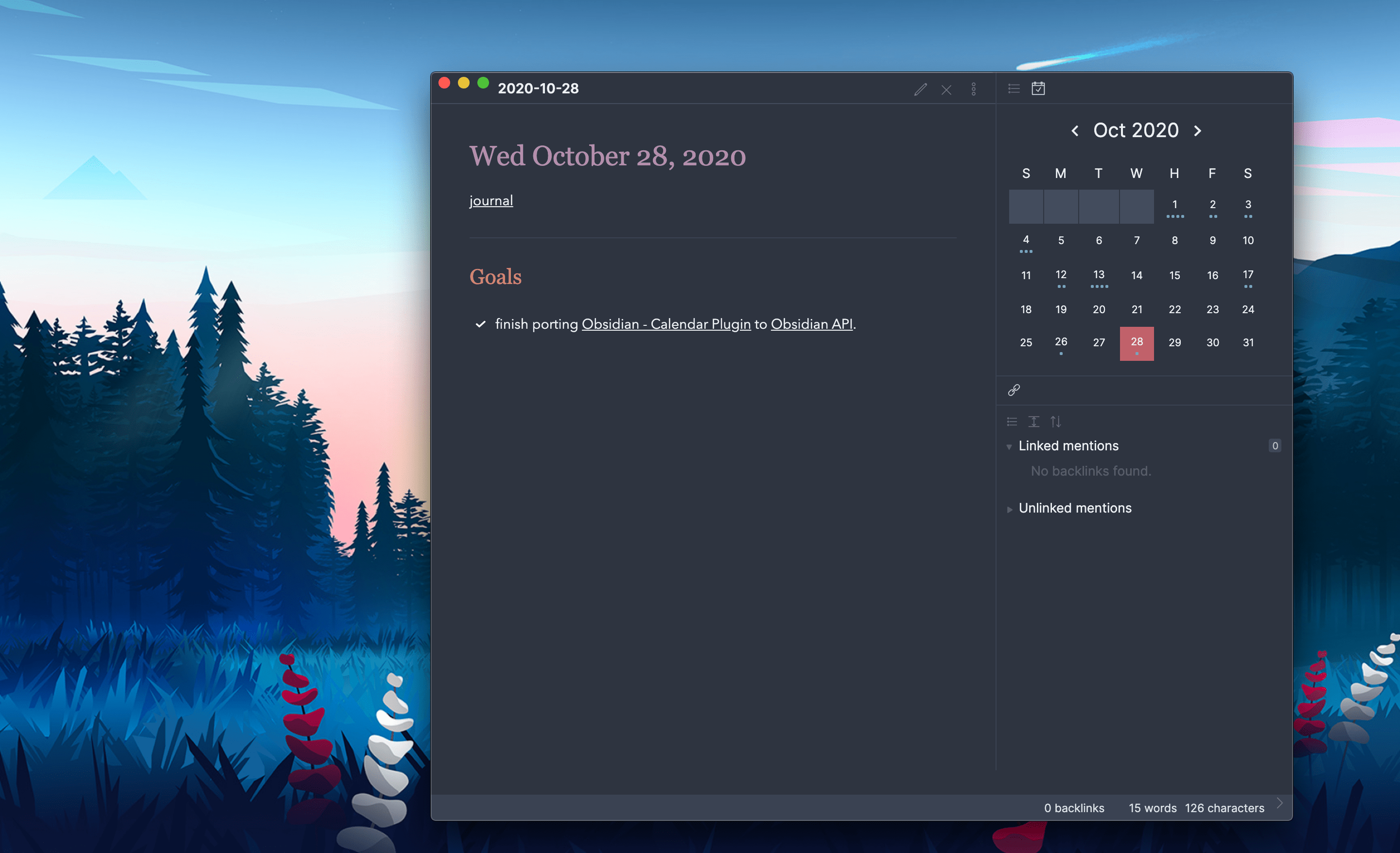
侧边栏放一个迷你日历,点哪天就跳到那天的日记。日历上有小圆点显示每天写了多少字,一眼看出哪天在摸鱼。点击周数还能打开周记。
- 点日期跳转日记,没有的自动新建
- 小圆点显示每天字数(默认 250 字一个点)
- 点击周数打开周记
- Ctrl/Cmd + 悬停预览日记内容
配合核心插件「Daily Notes」使用,设好日记格式和存放文件夹。
画图和批注
Excalidraw — 手绘风格白板
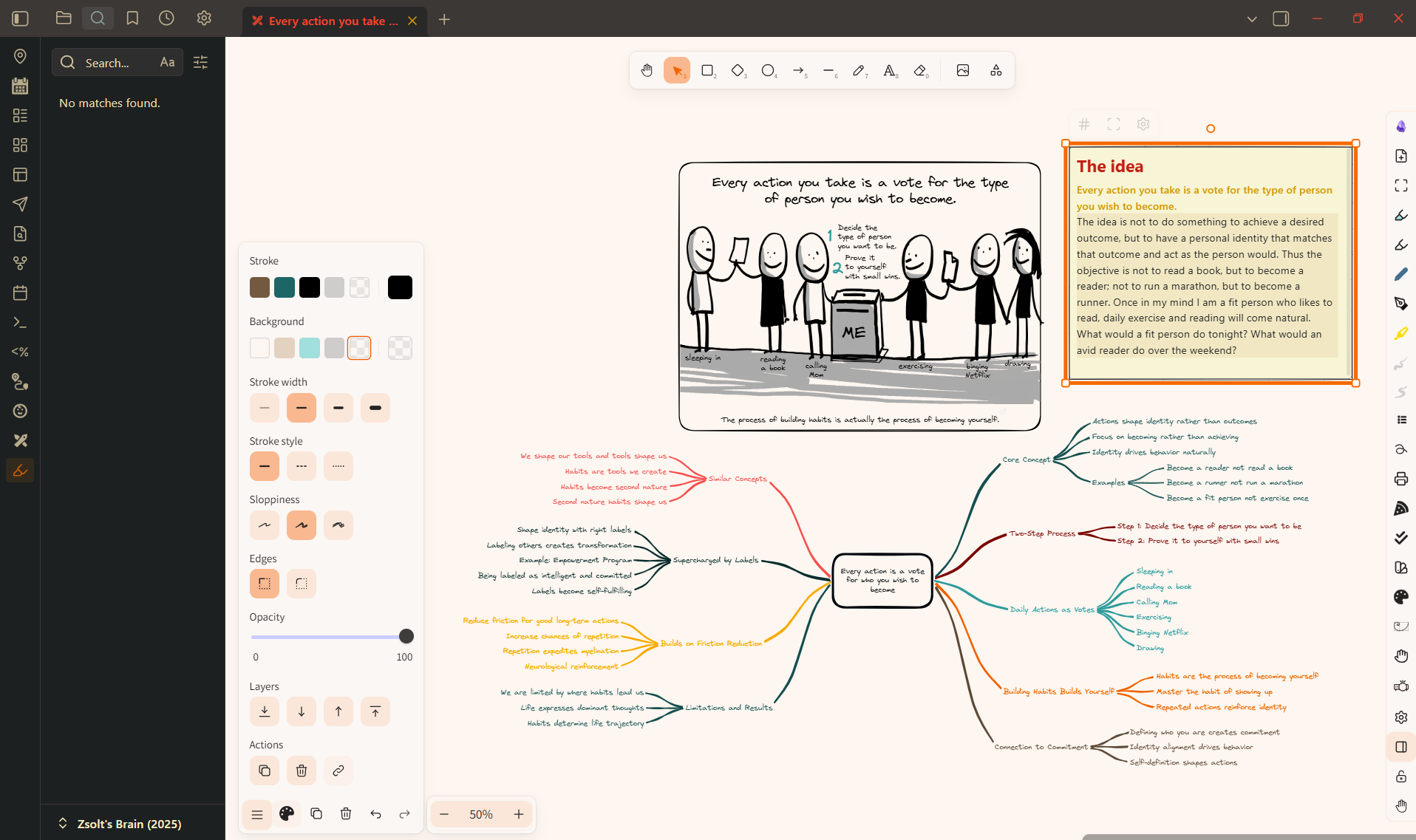
把 Excalidraw 在线白板工具搬进了 Obsidian。随手画流程图、架构图、思维导图,手绘风格不死板。画里的元素能链接到笔记,笔记也能嵌入画。
功能很丰富,入门需要一点时间,但一旦上手会很依赖它。
- 手绘画板:自由绘制各类图表,支持触摸屏
- 笔记互链:画中元素可链接笔记,笔记可嵌入画
- 嵌入 Markdown:整篇笔记拖进画布显示
- 自动导出:保存时自动生成 PNG/SVG
- 脚本引擎:支持自定义脚本,有脚本商店
开启自动导出 SVG/PNG,博客和分享时不用打开 Obsidian 就能看到图。
Annotator — 在笔记里给 PDF 划重点
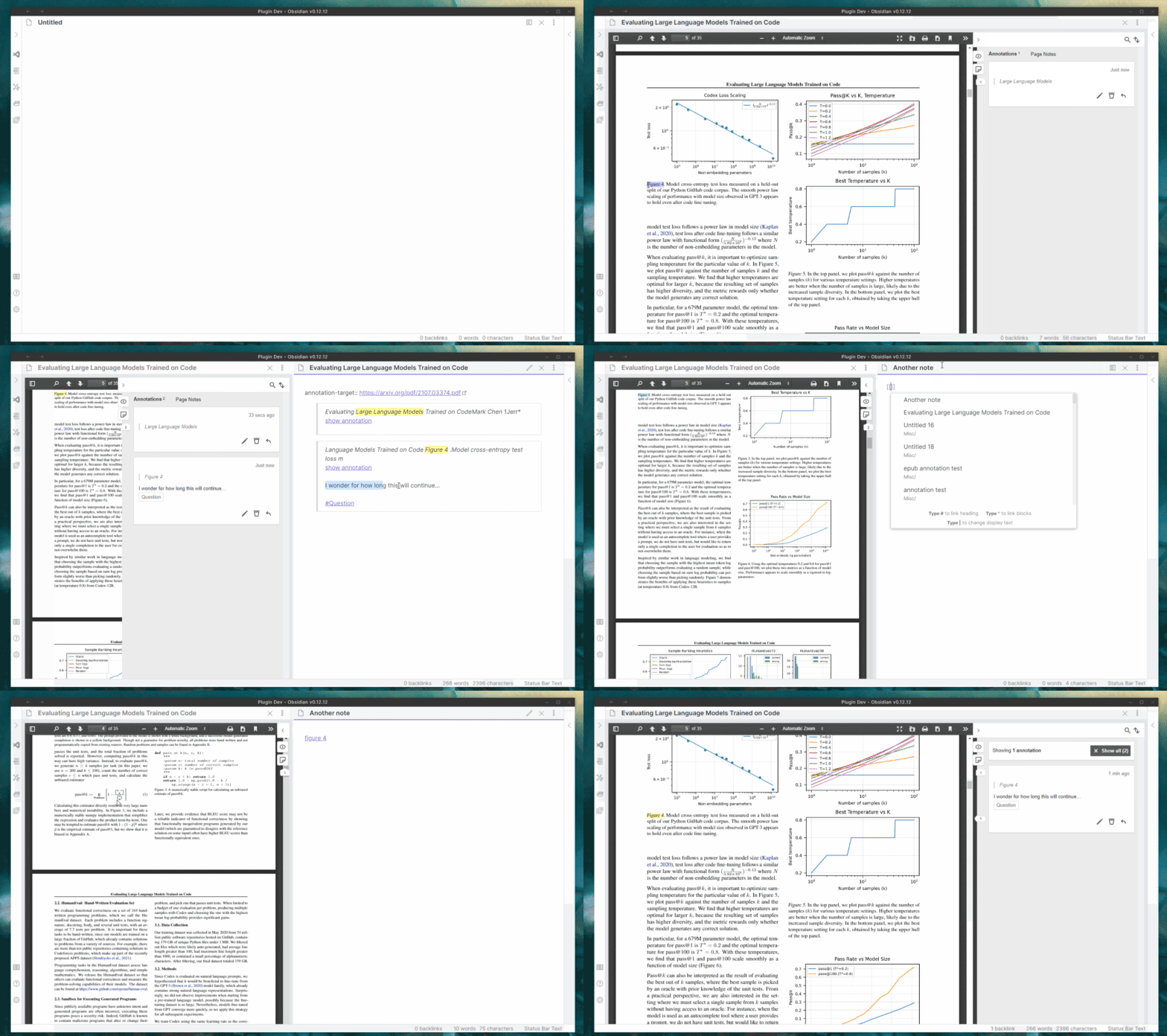
不用离开 Obsidian 就能打开 PDF 或 EPUB,选中文字直接高亮和写批注。批注保存在本地 Markdown 文件里,可以搜索、链接、标签管理。
- PDF/EPUB 批注:选中即可高亮
- 批注自动存为 Markdown 引用块
- 全部本地存储
- 点击批注链接,自动打开 PDF 跳转到对应位置
不要重命名被批注的 PDF/EPUB 原文件,否则批注会丢失关联。
Mermaid Tools — 画流程图不用背语法
Obsidian 原生支持 Mermaid 语法画图,但你得记住代码写法。这个插件装了一个工具栏,把常用图表元素做成按钮,点一下就自动插入。
- 侧边栏列出常用元素,点击即插入
- 可自定义元素,打造个人素材库
- 实时预览
编辑体验
Hover Editor:悬浮编辑
原来鼠标悬停链接只弹出只读预览。Hover Editor 让弹出的窗口变成一个完整的迷你编辑器,能拖动、能缩放、能直接编辑。
- 预览窗口变成真正的编辑器
- 浮窗自由调整位置和大小
- 可同时打开多个浮窗对照查看
默认编辑模式建议设为「匹配当前文档模式」,体验最自然。
Linter
写完笔记不管格式多乱——多余空行、标题大小写不一致、中英文没空格——点一下 Linter,它按你设定的规则整理干净。支持 50 多条规则,每条独立开关。
- YAML 元数据整理:自动添加/去重/排序 frontmatter
- 中英文加空格:自动在两者之间插入空格
- 内容格式化:统一加粗/斜体风格、修正省略号、去除裸 URL
- 可设为保存时自动执行
初次使用只开「中英文间加空格」和「去除连续空行」两条,避免改动太大。
Admonition — 彩色提示框

普通 Markdown 里,重要的提示和警告容易淹没在段落里。Admonition 给笔记加了蓝色备注、黄色警告、绿色小贴士等彩色提示框,关键信息一眼可见。内置 12 种类型,也能自定义。
- 12 种内置类型:note/info/tip/warning/danger 等
- 可折叠:长内容默认收起
- 可自定义类型
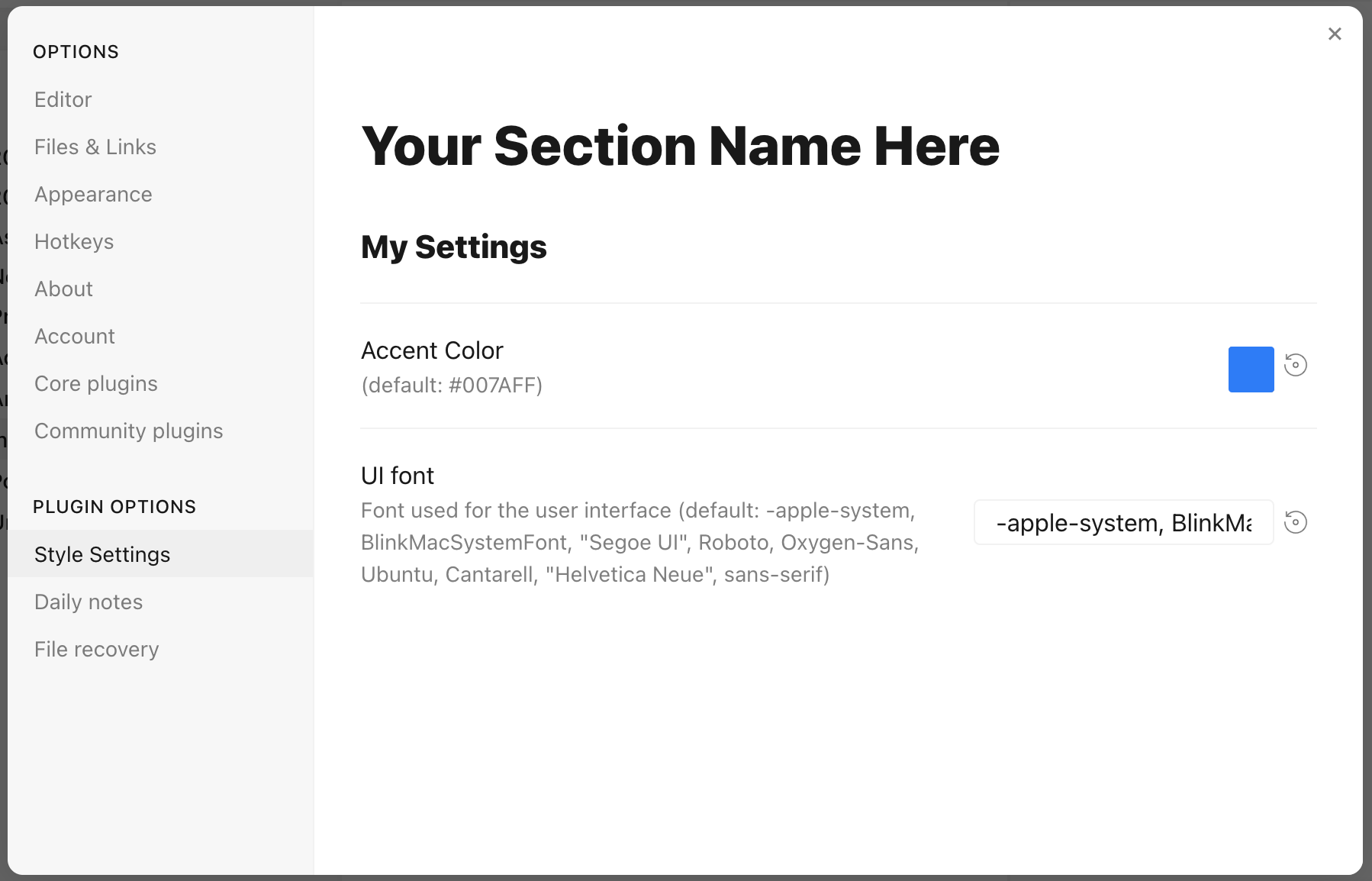
Style Settings:不用写 CSS 调主题
换主题就像买精装房,风格选定了但总有些细节想微调。以前改这些要手动编辑 CSS,Style Settings 让你拖拖滑块、选选颜色就能实时预览。
- 颜色选择器:可视化修改主题颜色
- 数值滑块:调整行宽、间距、圆角
- 明暗主题独立配色
安装后先去 Style Settings 面板看看当前主题有哪些可调选项。
记忆和复习
Spaced Repetition
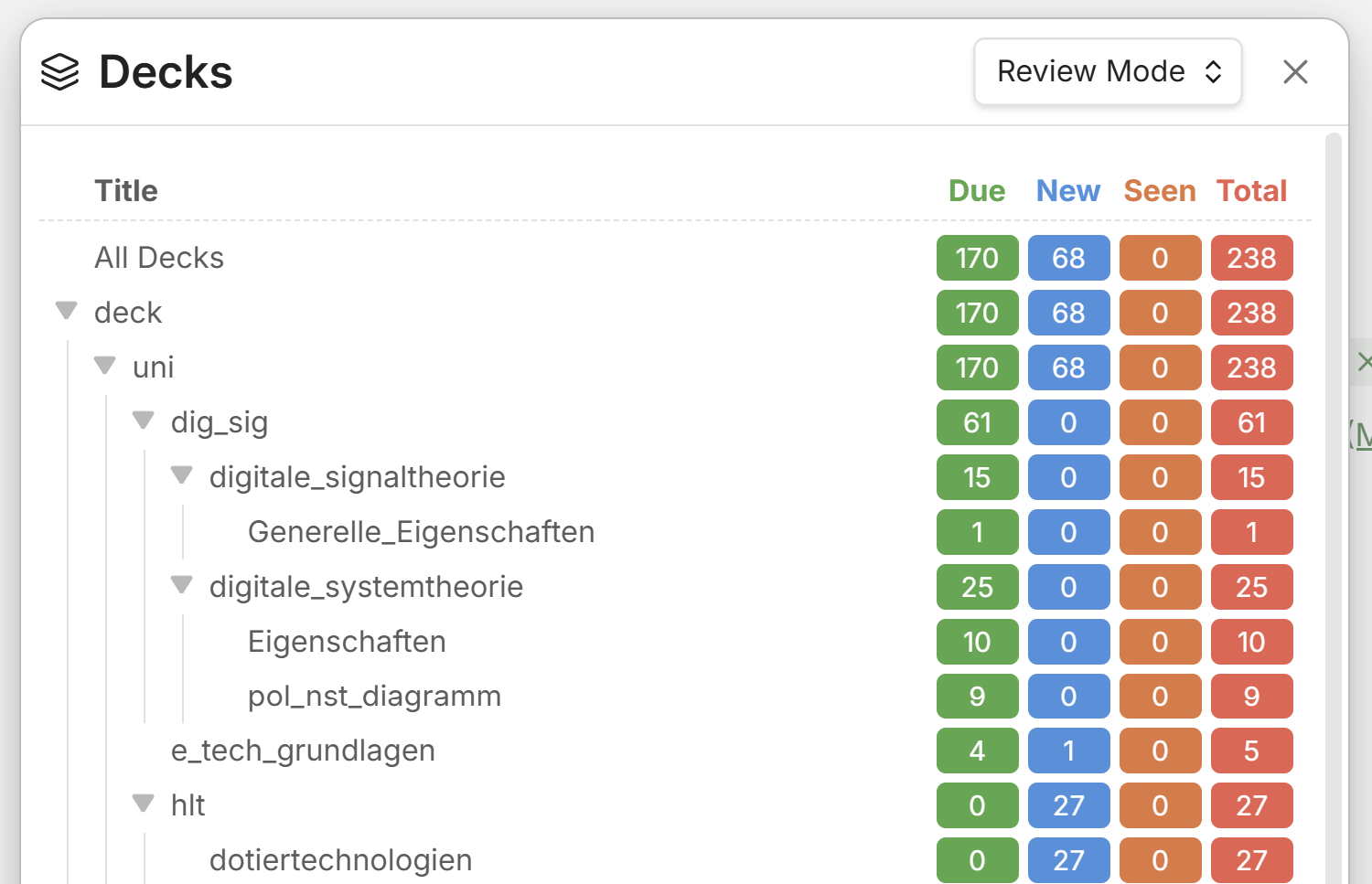
在笔记里写 问题::答案 就是一张卡片,插件根据记忆曲线自动安排复习时间。不用装 Anki,不用导出笔记。
- 多种格式:单行
::、双向:::、填空==高亮== - 用
#flashcards/主题层级标签分类牌组 - 整篇笔记也能按间隔重复复习
- 有统计面板查看复习数据
用
#flashcards/主题名的层级标签管理牌组,避免所有卡片混在一起。
插件不是越多越好。建议先装核心的 5 个(Templater + Dataview + Tasks + Calendar + Omnisearch),用熟了再按需加。
接上 AI:LLM Wiki 模式
接 AI:四个工具
让 AI 管知识库,涉及两类工具。入口决定你在哪和 AI 对话:Claudian 嵌在 Obsidian 里,Claude Code 在终端。能力决定 AI 怎么真正读写你的 vault:Obsidian Skills 教它懂格式,Obsidian CLI 让它能执行。入口挑一个就行,能力层的两个建议都装。后两个是 2026 年 Obsidian 官方新出的,下文展开。
Claudian:在 Obsidian 里用 AI
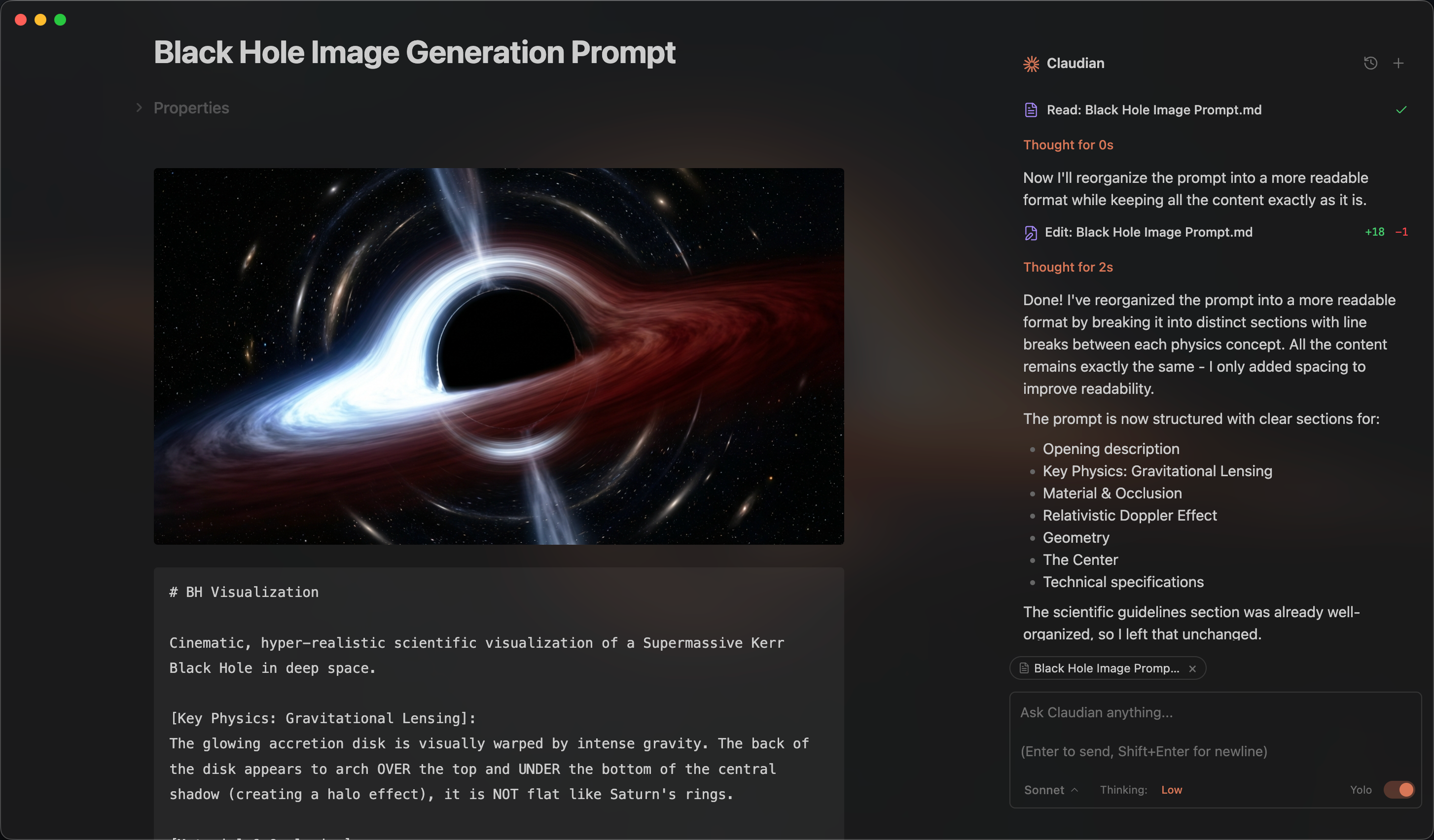
Claudian(GitHub)是当前 Obsidian 生态中最热门的 AI 集成插件,社区下载量超过 72 万。它让 AI 直接读写、搜索你的笔记,甚至执行命令,不用离开 Obsidian。
- 侧边栏多标签聊天窗口
- 行内编辑:选中文字按快捷键,AI 直接在原文上编辑,带差异对比
- 斜杠命令:
/调用提示模板和技能 - @上下文引用:
@引用仓库文件、子智能体、MCP 服务器 - Plan 模式:AI 先制定方案,确认后再执行
- 支持多后端:Claude Code、OpenAI Codex、Opencode
Claude Code:终端方案
如果你更喜欢终端,Claude Code 是 Anthropic 的命令行工具,功能同样强大。
1 | # 在你的 Obsidian 仓库目录下启动 |
Obsidian Skills:教 AI 懂 Obsidian 格式
这是 kepano(Obsidian 的 CEO)官方维护的一组 Agent Skill,放在 github.com/kepano/obsidian-skills。它解决的问题很具体:AI 默认不懂 Obsidian 特有的写法——双向链接怎么嵌、callout 怎么折叠、frontmatter 字段叫什么、.base 数据库视图文件长什么样。装上这套 Skill,Claude Code(以及 Codex、OpenCode 等兼容 agent)就能写出语法正确的 Obsidian 文件,不会写坏链接或 callout。
五个 Skill 各管一类:
- obsidian-markdown:wikilink、callout、frontmatter、标签、嵌入这些笔记语法
- obsidian-bases:
.base文件,给 vault 建表格/卡片视图、过滤、公式(比如做个阅读进度看板) - json-canvas:
.canvas画布文件,画思维导图和流程图 - obsidian-cli:教 agent 怎么正确调用 Obsidian CLI 命令
- defuddle:抓网页转成干净 markdown,做 Ingest 时比直接 WebFetch 噪声少
安装(Claude Code):
1 | /plugin marketplace add kepano/obsidian-skills |
这套 Skill 和 Claudian/Claude Code 是正交关系:入口提供聊天界面,Skills 决定 Claude 在背后怎么处理你的文件。两者一起用。
Obsidian CLI:命令行操作 vault
Obsidian 官方在 2026 年新出的内置功能——把 vault 的操作能力开放给命令行。设置 → 通用里启用「命令行界面」,按提示注册到 PATH,就能在终端用 obsidian 命令读写运行中的仓库。注意它不是独立安装包,是 Obsidian 应用自带的。
为什么 LLM Wiki 场景需要它:agent 可以通过 CLI 直接搜笔记、读文件、追加 daily note、改属性、列任务,不用每次从头读遍整个 vault。配合脚本和 cron 还能做自动化,比如每天聚合周报、批量打标签。
常用命令:
1 | obsidian search query="LLM Wiki" # 搜笔记 |
一个限制:CLI 依赖 Obsidian 桌面端正在运行。如果要在服务器上 headless 跑 agent,需要配 Obsidian Sync 的 Headless 模式。
入口和能力是分开的。Claudian 和 Claude Code 通过仓库根目录的
CLAUDE.md读规则,配置互通;Skills 和 CLI 是它们背后真正操作 vault 的手。入口挑一个,能力层的两个建议都装。
LLM Wiki 是什么?
2026 年 4 月,Andrej Karpathy 发了一个 Gist,提出了 LLM Wiki 的概念。核心思想:
与其每次提问都让 AI 从原始文档里重新检索(RAG),不如让 AI 持续维护一个结构化的知识库。知识编译一次,持续复利。
三层架构
1 | 原始资料层(只读) ← PDF、文章、网页剪藏 |
原始资料是真相来源,永远不修改;Wiki 层由 AI 维护,负责提炼和连接;Schema 层是行为准则,确保 AI 按规矩办事。
Karpathy 的比喻很精准:Obsidian 是 IDE,AI 是程序员,Wiki 是代码库。
三大操作
- Ingest(摄取):丢给 AI 一篇文章,它阅读后创建摘要页、更新相关概念页、维护索引。一篇资料可能触发 5-15 个页面更新
- Query(查询):对 wiki 提问,AI 在已有知识基础上综合回答。有价值的分析还会被保存回 wiki
- Lint(维护):定期检查矛盾、孤立页面、缺失链接
实际怎么搭?
这里提供两条路。
方案一:让 AI 帮你搭(推荐新手)
最简单的方式:把 Karpathy 的原始 Gist 丢给 AI,让它帮你从零搭建。
- 复制 Karpathy 的 Gist 链接
- 在 Claudian 或 Claude Code 里输入:
1 | 请阅读这个 Gist:https://gist.github.com/karpathy/442a6bf555914893e9891c11519de94f |
- AI 会创建目录结构、生成
CLAUDE.md、初始化索引文件 - 检查生成的文件,按需微调
AI 会根据你的仓库现状适配方案,比照搬模板更贴合实际。
方案二:手动搭建
如果你想理解每一步在做什么,可以参考我的结构手动搭建。
目录结构:
1 | Vault/ |
CLAUDE.md 初版模板——把下面内容保存为仓库根目录的 CLAUDE.md:
1 | # CLAUDE.md |
这个模板是最小可用版本。跑起来之后,你会逐渐发现需要补充的规则。规则是长出来的,不是一次写完的。
搭好之后,使用方式是一样的:直接跟 AI 对话。丢一篇文章过去,它会自动 Ingest;提一个问题,它会在 Wiki 里检索回答。每次对话中产生的高质量分析,都会被保存回 wiki。
先跑起来
我自己的安装顺序,供参考:
- Obsidian + 每日笔记,先写几天
- Claudian(或 Claude Code)+ LLM Wiki,第一天就让 AI 开始干活
- 如果有 Notion 数据要迁,另建一个仓库用 Importer 插件导入,再让 LLM 搬运有价值的内容进 Wiki
- Templater + Calendar + Dataview,把日记和查询配好
- 剩下的插件遇到痛点再装,用不上的卸掉
有问题可以在我博客评论区或 GitHub 留言。